
Blog
instalare pachet software: ordine recomandată, pas-cu-pas

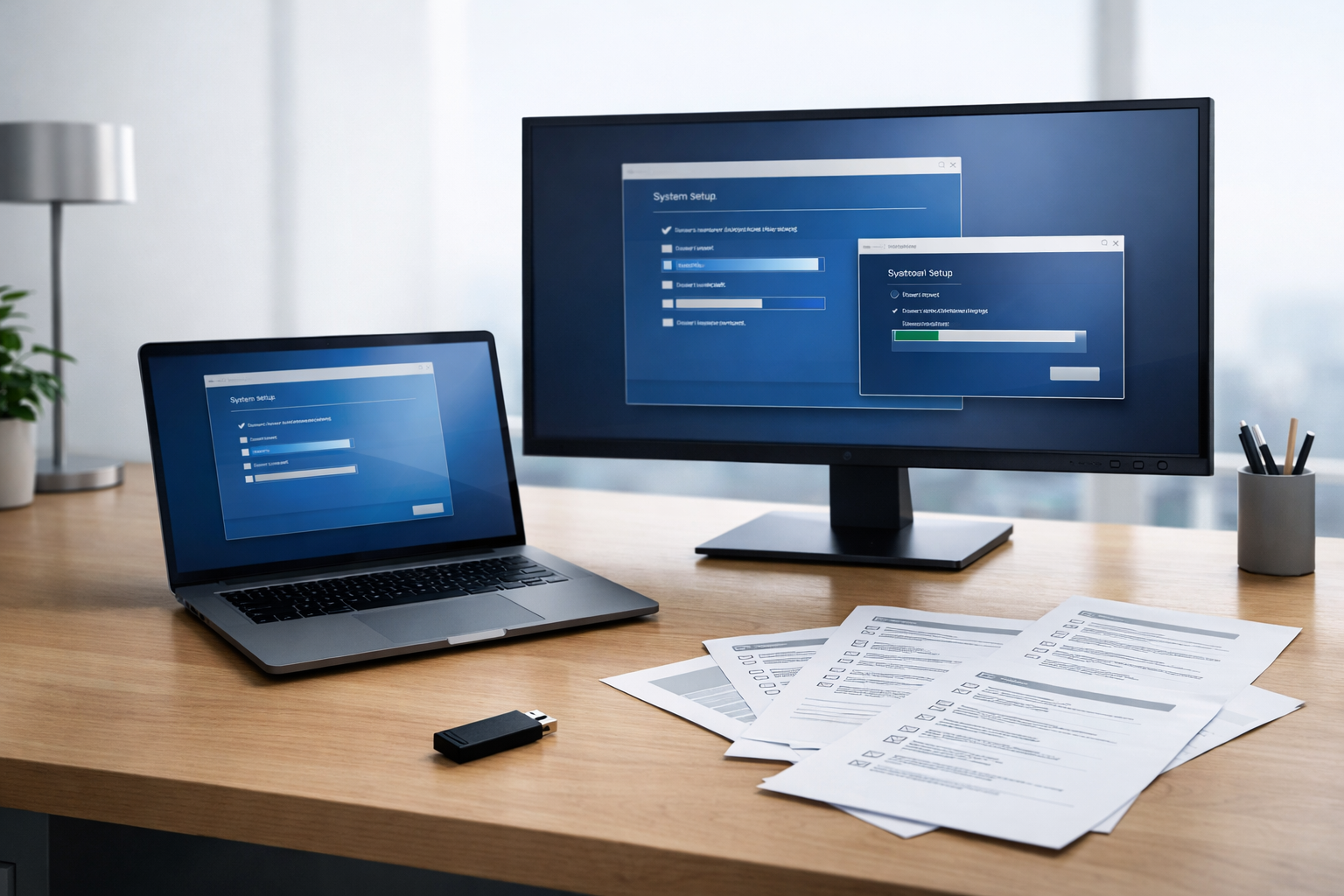
În acest ghid vei găsi o ordine clară și practică pentru instalare pachet software, concepută pentru a minimiza conflictele și pentru a face procesul ușor de documentat. Primul pas este să pregătești hardware-ul și backup-ul înainte de a începe instalările efective.
instalare pachet software: ordine recomandată
Ordinea în care rulezi pașii afectează stabilitatea finală a sistemului. Dacă respecți o secvență logică, reduci șansele de incompatibilități între drivere, update-uri și aplicații critice. Documentarea fiecărei etape ajută la diagnostic rapid în cazul apariției unor erori. Această verificare este relevantă și pentru instalare pachet software.
De ce contează ordinea
Dependențele între componente sunt frecvent cauza conflictelor: actualizările de sistem pot modifica librării comune iar driverele pot bloca instalatoare sau pot lipsi funcționalități. O ordine rațională reduce erorile și face recuperarea rapidă.
Principalele cauze ale conflictelor
- versiuni învechite de sistem sau drivere care intră în contradicție;
- instalări parțiale care lasă fișiere intermediare corupte;
- aplicații care suprascriu librării comune sau filtre de kernel;
- licențe neînregistrate și lipsa documentației ce îngreunează depanarea;
- profiluri de utilizator sau fișiere temporare care păstrează setări vechi.
Checklist înainte de a începe
Un checklist clar reduce riscurile. Verifică hardware, notează cheile și asigură backup complet înainte de orice instalare pachet software.
- Backup complet: imagine de sistem sau copiere a datelor esențiale pe mediu extern;
- Verificare compatibilitate hardware: consultă cerințele Windows 11 sau ale altor componente;
- Asigură spațiu liber pe disc (20–30% recomandat) și verifică integritatea partițiilor;
- Colectează licențele și documentează metoda de activare (ESD, chei direct în e‑mail);
- Descarcă driverele critice (chipset, rețea, stocare) și media de instalare înainte de a porni;
- Planifică timpul pentru restarturi și teste post-instalare;
- Stabilește un template de documentare cu versiuni, data și rezultate;
- Asigură o conexiune la internet stabilă pentru actualizări și activare.
Ordinea recomandată: pași practici
Următorii pași sunt o abordare generală, adaptabilă în funcție de scenariu. Aplica aceste etape pentru a obține un proces repetabil și ușor de urmărit.
- PREGĂTIRE — backup, notarea seriilor/licențelor, descărcare media și drivere;
- INSTALARE SISTEM DE OPERARE — instalare curată sau upgrade controlat; activează licența după instalare;
- UPDATE-URI CRITICE — aplică update-urile de securitate și cumulatives, apoi repornește;
- DRIVERE ESENȚIALE — instalează chipset, rețea, stocare, GPU, în ordinea importanței;
- UTILITARE DE BAZĂ — instrumente de management, utilitare de backup, unelte pentru stocare;
- SECURITATE — instalează soluția antivirus/endpoint și configurează politicile de bază;
- SUITE DE PRODUCTIVITATE — instalează Office și configurează conturile și activarea;
- APLICAȚII SPECIFICE — instalează aplicațiile specializate după ce ai stabilitate de bază;
- TESTARE ȘI DOCUMENTARE — test funcțional, log-uri, imagine finală pentru rollback.
Checklist instalare pachet software
După fiecare bloc de operațiuni, bifează elementele din checklist pentru a avea un istoric clar al intervențiilor.
- notați versiunea instalată și sursa pachetului;
- verificați log-urile de instalare pentru erori și avertismente;
- efectuați un restart controlat și re-verificați funcțiile esențiale;
- creați o imagine finală a sistemului dacă totul funcționează corect.
Soluții reversibile și bune practici
Include pași reversibili în planul tău pentru a permite revenirea rapidă în cazul unei erori majore.
- crează o imagine completă înainte de schimbări majore;
- folosește puncte de restaurare sau snapshot-uri în medii virtuale;
- instalează aplicațiile pe grupuri și rulează teste între grupuri pentru a detecta conflictele;
- păstrează mediile de instalare și cheile într-un loc securizat pentru reinstalare rapidă.
Unde se potrivește pachetul real
Pachetul de licențe oferit pe site poate fi folosit în scenarii în care ai nevoie atât de sistemul de operare, cât și de suita Office. Verifică descrierea produsului și instrucțiunile de activare înainte de a începe instalarea. Aplică același criteriu când analizezi instalare pachet software.
Vezi detalii și cumpără pachetul recomandat aici: Pachet licențe Windows + Office. Pentru a explora alte produse și resurse, vizitează catalogul magazinului: OnlineSoft.ro.
Tabel: comparație scenarii comune
| Situație | Ordine recomandată | Când alegi această variantă |
|---|---|---|
| PC nou, fără date | Instalare Windows → Update-uri → Drivere → Office → Aplicații | Când vrei un sistem curat, fără date vechi |
| Upgrade de la Windows 10 | Backup → Upgrade controlat → Update-uri → Drivere → Office | Când păstrezi setările și aplicațiile existente |
| Workstation cu software specific | Imagine inițială → Instalare Windows → Drivere critice → Restabilire imagine → Aplicații | Când ai multe aplicații critice și vrei rollback rapid |
Greșeli frecvente de evitat
- nu face backup înainte de schimbările majore;
- instalarea Office înainte de update-urile de sistem poate provoca reporniri multiple;
- ignorarea driverelor critice precum rețea sau chipset — poate bloca descărcarea actualizărilor;
- ne-documentarea pașilor și a cheilor — îngreunează depanarea pe termen lung;
- instalarea a două soluții antivirus simultan — produce conflicte de securitate;
- presupunerea că o licență ESD include suport fizic sau media de instalare.
Pași concreți de testare după instalare
După fiecare etapă majoră, rulează un set minim de teste pentru a valida funcționalitatea și pentru a captura eventualele regresii. Verificările rapide economisesc timp pe termen lung.
- verifică conectivitatea la rețea și la internet;
- deschide documente frecvent utilizate în aplicațiile principale;
- confirmă activarea suitei Office și funcționalitatea licenței;
- verifică Device Manager pentru drivere cu erori sau exclamări;
- rulează Windows Update sau instrumentul echivalent până la ultima actualizare critică;
- salvează toate rezultatele în jurnalul de instalare pentru urmărire.
Instrumente recomandate pentru documentare
Documentarea corectă accelerează depanarea și oferă un istoric util pentru echipele IT. Folosește instrumente simple, dar fiabile.
- fișier text sau spreadsheet cu coloane: dată, pas, versiune, rezultat;
- capturi de ecran pentru erori sau pași importanți;
- imagine de sistem cu Acronis, Macrium sau instrumentele native pentru rollback;
- manager de parole sau fișier criptat pentru stocarea cheilor și a detaliilor de activare;
- instrumente de audit și logare (event viewer, syslog) pentru păstrarea dovezilor de instalare.
Verificări rapide înainte de instalare
Înainte de a porni orice instalare, dedică 15–30 minute pentru verificări rapide care reduc riscul de erori în instalare pachet software. O listă clară de verificări inițiale economisește timp și previne blocaje care apar frecvent în timpul etapelor critice.
Verificări hardware și software
Confirmă integritatea mediilor (ISO sau USB), versiunea BIOS/UEFI și suportul pentru TPM/secure boot dacă urmează instalare pachet software pe un sistem modern. Efectuează teste S.M.A.R.T. pentru unitățile de stocare, teste de memorie și o verificare rapidă a temperaturilor pentru a exclude cauze hardware care ar putea determina erori intermitente.
Verificări de rețea și licențiere
Pentru activare, asigură-te că sistemul are acces la serverele de licențiere; conexiunea instabilă poate bloca finalizarea unei instalare pachet software. Verifică adresele DNS și setările proxy, precum și firewall-ul local sau al rețelei ce poate împiedica comunicarea cu serviciile de activare. Pregătește evidența cheilor și metadatelor de licențiere (email, data achiziției, formă ESD) pentru o activare rapidă.
Scenarii practice și decizii de ordine
Decizia asupra ordinii exacte depinde de scenariul specific de implementare: PC nou, upgrade sau restaurare din imagine. Planificarea ordinii ajută la minimizarea downtime-ului și la asigurarea că aplicațiile critice sunt funcționale la final.
| Scenariu | Notă practică |
|---|---|
| PC nou (instalare curată) | Media de instalare verificată, drivere critice instalate înainte de aplicații productive; recomandată o instalare pachet software complet documentată |
| Upgrade de la versiuni anterioare | Backup+verificare compatibilitate aplicații; teste pe un sistem pilot înainte de rulare în producție |
| Restaurare din imagine | Verifică versiunea imaginii și actualizează driverele imediat după restaurare |
Pași de diagnostic când întâmpini erori
Dacă o instalare pachet software eșuează, nu reinstala imediat totul; strânge date și folosește pași de diagnostic ordonați. Un diagnostic structurat reduce timpul de remediere și previne aplicarea unor soluții temporare care ascund problemele reale.
Ce loguri și instrumente folosești
Colectează Event Viewer, SetupAPI, CBS și log-urile specifice ale aplicațiilor implicate. Folosește instrumente de monitoring în timp real (Resource Monitor, Task Manager) pentru a detecta blocaje la nivel de IO sau CPU. Notează codurile de eroare și caută referințe în baza de cunoștințe oficială Microsoft înainte de a aplica workaround-uri externe.
Pași de reset și rollback
Folosește puncte de restaurare, imagine sistem sau snapshot pentru a reveni la starea anterioară. După restaurare, aplică pași alternativi: instalează drivere critice înainte de a relua instalarea, rulează instalatorul în modul administrator și dezactivează temporar soluțiile de securitate care pot interfera cu operațiunile de scriere pe disc.
Greșeli specifice care produc probleme des întâlnite
Evită proceduri care reproduc frecvent erori: folosirea de medii nevalidate, instalările parțiale fără curățare a fișierelor temporare, sau aplicarea simultană a mai multor pachete de update care pot concura pentru același fișier.
- instalarea Office înainte de update-urile critice de sistem poate determina reporniri multiple;
- pornirea simultană a două soluții antivirus în timpul instalărilor;
- ignorarea erorilor din log în timpul instalare pachet software — notează fiecare cod și context;
- neactualizarea firmware-ului/BIOS pe hardware care necesită compatibilitate modernă;
- presupunerea că o imagine veche este încă compatibilă cu hardware-ul curent.
Checklist final și validare după implementare
La finalul unui proiect, validează rezultatele cu o verificare sistematică; un checklist final previne regresiile și confirmă succesul implementării. Înregistrează toate modificările și rezultatele testelor pentru audit și pentru eventuale intervenții viitoare.
- Confirmă activarea Windows și Office prin interfețele oficiale de activare;
- Rulează Windows Update până se ajunge la starea „up to date”;
- Verifică Device Manager și raportează driverele cu semne de exclamare;
- Exportă lista de aplicații și versiuni în jurnalul de instalare pachet software pentru referințe viitoare;
- Realizează o imagine finală a sistemului și stocheaz-o securizat pentru recovery rapid.
Instrumente recomandate pentru analiză și documentare
- Event Viewer și Performance Monitor (instrumente native Windows) pentru diagnostic;
- Utilitare pentru creare imagine: Macrium Reflect sau instrumente native Windows;
- Editor de fișiere pentru jurnale și spreadsheet pentru evidența cheilor și a versiunilor;
- Capturi de ecran sau înregistrări video scurte pentru documentarea pașilor în care apare eroarea.
Criterii de decizie rapidă
Folosește aceste criterii când trebuie să alegi între reinstalare completă și remedieri punctuale: timpul disponibil, complexitatea aplicațiilor instalate, riscul pierderii datelor și existența unei imagini valide. Preferă reinstalarea curată doar când costul remedierii punctuale depășește efortul restaurării și reconfigurării.
Dacă dorești un pachet care include atât sistemul de operare, cât și suita Office, verifică oferta dedicată pe site pentru a avea cheile și instrucțiunile necesare la îndemână: Pachet licențe Windows 11 Home + Office 2021. Pentru resurse generale și alte produse vizitează OnlineSoft.ro.
Întrebări frecvente
Pot instala Office înainte de a aplica toate update-urile de Windows?
Tehnic se poate, dar nu e recomandat. Instalarea Office înainte de update-urile critice poate duce la reporniri repetate sau la instalare incompletă. Aplică update-urile de sistem și driverele critice înainte de a instala suita Office pentru stabilitate optimă.
Când ar trebui să folosesc o imagine de sistem în loc de un instal curat?
Folosește o imagine de sistem dacă ai un set complex de aplicații și configurații personalizate care ar necesita mult timp pentru reinstalare manuală. Imaginea salvează starea funcțională și permite rollback rapid, economisind ore de muncă.
Ce verific înainte să cumpăr o licență ESD pentru Windows + Office?
Verifică compatibilitatea hardware, metoda de livrare ESD și instrucțiunile de activare. Confirmă că primești cheile pe e‑mail și că documentația include pașii de activare. Nu te baza pe suport fizic dacă nu este menționat în descriere.
Când trebuie să contactez suportul oficial?
Contactează suportul oficial pentru probleme de activare care nu se rezolvă cu pașii standard, pentru erori critice ale sistemului sau pentru drivere care nu sunt recunoscute. Pentru ghiduri oficiale Microsoft vezi support.microsoft.com.
Concluzie
Răspunsul scurt: o secvență prudentă de instalare — pregătire, instalare sistem, update-uri, drivere, utilitare, securitate, Office, aplicații specifice, testare și documentare — reduce riscurile și accelerează depanarea. Urmează checklistul și folosește instrumentele de documentare pentru repetabilitate.
Dacă ai nevoie de o soluție practică care include licențele necesare pentru Windows și Office, consultă pachetul disponibil pe site: Pachet licențe Windows 11 Home + Office 2021. Pentru alte produse și resurse vizitează pagina principală: OnlineSoft.ro.