
Blog
Windows 11 26H2: ce s-a schimbat de fapt (Start, taskbar mai mic, căutare, Point-in-time restore) (noutăți)

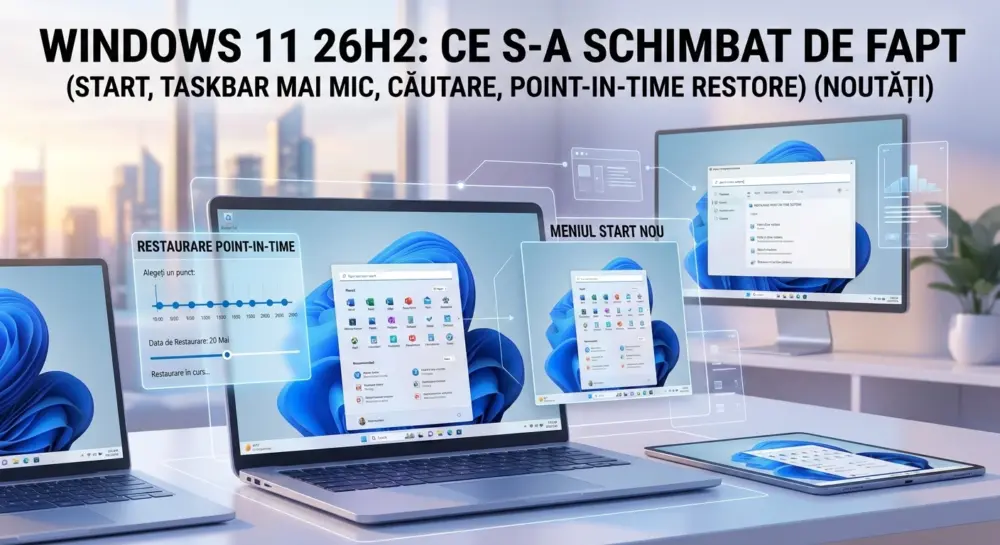
Windows 11 26H2, numit oficial Windows 11 2026 Update, este marea actualizare anuală a sistemului. Microsoft a început distribuirea pe 29 septembrie 2026. Dacă te aștepți la un Windows complet schimbat, vei fi surprins: diferențele sunt mici, iar unele funcții le ai deja.
Explicația e simplă. Windows 11 24H2, 25H2 și 26H2 sunt construite pe aceeași bază de cod. Funcțiile noi sosesc treptat, prin actualizările lunare, nu toate odată. Pe un PC care rulează deja 24H2 sau 25H2, versiunea 26H2 vine ca un pachet mic de activare (enablement package). Se instalează aproape la fel de repede ca un update lunar obișnuit.
Mai jos găsești ce s-a schimbat concret, ce merită să încerci și cum treci pe noua versiune.
Meniul Start: alegi tu cât de mare este
Meniul Start primește în sfârșit opțiuni de dimensiune. Noul design, pe o singură pagină și cu aplicațiile grupate pe categorii, a ajuns pe majoritatea PC-urilor la începutul lui 2026. Mulți utilizatori s-au plâns însă că ocupă prea mult din ecran.
Acum poți alege între trei dimensiuni:
- Mică: un meniu compact, potrivit pentru laptopuri cu ecran de 13–14 inch.
- Mare: mai multe aplicații vizibile fără să derulezi.
- Automată: Windows alege dimensiunea în funcție de ecran.
Nu poți trage de margini ca în Windows 10, dar dimensiunile predefinite rezolvă majoritatea situațiilor.
Mai poți alege ce secțiuni apar în Start: Fixate, Recente (fostele Recomandate) și Toate aplicațiile. Dacă nu folosești o secțiune, o ascunzi. Recomandările de fișiere sunt acum separate de cele ale sistemului. Le poți opri în Start fără să pierzi fișierele recente din Explorer sau listele de pe taskbar.
O noutate utilă pentru birou: o setare care ascunde numele contului și poza de profil când partajezi ecranul. E practică în ședințele pe Teams sau la prezentări.
Unde găsești setările: click dreapta pe butonul Start, apoi Setări Start. Sau mergi în Setări → Personalizare → Start.
Taskbar-ul se poate muta din nou și poate fi mai mic
Este schimbarea cerută cel mai des de la lansarea Windows 11. Taskbar-ul nu mai stă obligatoriu jos: îl poți muta sus, în stânga sau în dreapta ecranului, ca în Windows 10.
Ce poți configura:
- Poziția: jos, sus, stânga sau dreapta.
- Alinierea iconițelor: centrat sau la stânga când taskbar-ul e orizontal, centrat sau sus când e vertical.
- Dimensiunea: o opțiune nouă, Dimensiune taskbar, face mai mică întreaga bară, nu doar iconițele. Câștigi spațiu util pe laptopurile cu ecran mic.
Meniul Start și căutarea se deschid acum lângă taskbar. Dacă muți bara sus, Start se deschide tot de sus.
Două detalii de știut:
- Când activezi taskbar-ul mic, nu mai poți regla separat mărimea iconițelor.
- Pe un taskbar vertical (stânga sau dreapta), iconițele se micșorează, dar lățimea barei rămâne aceeași.
Unde găsești setările: Setări → Personalizare → Taskbar → Comportamente taskbar.
Pont pentru monitoare late: pe un ecran ultrawide, taskbar-ul pe stânga eliberează înălțime pentru documente și tabele Excel.
Căutarea Windows: mai puțină reclamă, mai multe rezultate utile
Căutarea din Windows primește una dintre cele mai mari actualizări de la lansarea sistemului. Pe scurt, găsești mai repede ce ai pe propriul calculator.
Ce s-a schimbat:
- Pagina de start a căutării arată căutările tale recente, în locul subiectelor la modă și al conținutului promovat.
- Rezultatele locale au prioritate. Aplicațiile, setările și fișierele apar înaintea rezultatelor web și a sugestiilor din Microsoft Store.
- Toleranță la greșeli de scriere. Windows găsește rezultatul și dacă ai sărit o literă sau ai scris doar o parte din cuvânt. Fișierele locale apar după doar două caractere tastate.
- Rezultate mai ușor de citit, cu previzualizări (miniaturi) și sursa afișată clar.
Pont: căutare doar pe calculator. Dacă vrei ca bara de căutare să nu mai trimită nimic pe internet, mergi în Setări → Confidențialitate și securitate → Căutare. Acolo poți opri separat rezultatele web și sugestiile din Microsoft Store. Căutarea devine mai rapidă și mai curată, util mai ales pe calculatoarele de birou.
Point-in-time restore: întorci tot PC-ul la cum era ieri
Este cea mai utilă noutate a anului. Point-in-time restore readuce calculatorul exact în starea în care era acum o zi sau două, cu aplicații, setări și fișiere, în doar câteva minute. Funcția a apărut prin actualizarea din iulie 2026, iar în 26H2 este activată implicit, inclusiv pe calculatoarele de firmă administrate de IT.
Cum funcționează: Windows salvează automat câte o imagine completă a sistemului (un punct de restaurare) cam la fiecare 24 de ore. Punctele se păstrează pe disc 72 de ore, apoi se șterg singure. Spațiul ocupat este limitat la 2% din disc.
E soluția potrivită când:
- un update Windows a stricat ceva;
- un driver nou face probleme;
- ai instalat un program care a dat peste cap sistemul;
- calculatorul nu mai pornește normal.
Point-in-time restore vs. System Restore
| Point-in-time restore | System Restore (clasic) |
|---|---|---|
Ce restaurează | Tot sistemul: Windows, aplicații, setări, fișiere | Doar fișiere de sistem și setări |
Puncte de restaurare | Automat, la ~24 de ore | La evenimente sau manual |
Cât se păstrează | Până la 72 de ore | Nelimitat, cât permite spațiul |
Unde se configurează | Setări | Panou de control |
Recomandarea Microsoft: încearcă întâi Point-in-time restore. Folosește System Restore doar dacă trebuie să te întorci mai mult de 3 zile.
Cum verifici că e activ
- Deschide Setări → Sistem → Recuperare.
- Alege Point-in-time restore, apoi Vizualizare sau editare.
- Pune comutatorul pe Activat.
Funcția pornește singură doar dacă partiția cu Windows are cel puțin 200 GB. Pe SSD-urile mai mici trebuie s-o activezi manual.
Cum restaurezi
- Intră în mediul de recuperare Windows (WinRE). De exemplu, ține apăsat Shift și apasă Repornire din meniul Start.
- Alege Depanare → Point-in-time restore.
- Introdu cheia BitLocker, dacă ți se cere.
- Alege punctul de restaurare și confirmă cu Restaurare.
- Calculatorul repornește în starea de atunci.
Ce trebuie să știi înainte
- Tot ce ai făcut după punctul ales se pierde: fișiere noi, programe instalate, parole schimbate. Fișierele din OneDrive nu sunt afectate.
- Se restaurează doar partiția cu Windows (de obicei C:). Celelalte partiții rămân neatinse.
- Ține laptopul în priză în timpul restaurării. Nu-l opri până nu termină.
- Restaurarea poate anula actualizări de securitate recente. După restaurare, rulează din nou Windows Update.
- Nu înlocuiește un backup. Punctele stau pe același disc, deci dacă se strică SSD-ul, se pierd și ele.
Alte schimbări care merită știute
Pe lângă noutățile mari, 26H2 și actualizările lunare din toamnă aduc o serie de îmbunătățiri mai mici, dar utile în fiecare zi:
- Windows mai rapid pe PC-urile cu 8 GB RAM. Microsoft a optimizat gestionarea memoriei: Windows poate păstra până la 2 GB în plus din datele active în memorie, în loc să le mute pe disc. Pe PC-urile cu cel mult 8 GB, Widgets se încarcă doar când îi deschizi, ceea ce eliberează peste 200 MB.
- Backup pentru setările Windows. Setările și lista aplicațiilor din Microsoft Store pot fi salvate, iar trecerea pe un PC nou merge mai ușor.
- Previzualizare PDF în File Explorer. Vezi conținutul unui PDF fără să-l deschizi.
- Windows Hello mai fiabil. Recunoașterea facială și cea a amprentei funcționează mai sigur, iar amprenta merge și cu cititoare externe.
- Aplicațiile se pot deschide maximizate, printr-o setare nouă de accesibilitate.
- Căștile Bluetooth se împerechează și se reconectează mai stabil.
Ce urmează (în curs de distribuire în noiembrie 2026):
- Adaptive Hibernate: gestionare mai inteligentă a bateriei la laptopuri.
- Pornire mai rapidă pentru Edge.
- Setări de confidențialitate mai clare pentru cameră, microfon și locație.
- Meniu click-dreapta personalizabil.
Notă: multe dintre aceste funcții vin treptat, prin actualizările lunare, și pot apărea și pe 25H2. E posibil să nu le vezi pe toate imediat.
Cum verifici ce versiune ai și cum treci pe 26H2
Dacă ești pe Windows 11 24H2, nu mai amâna actualizarea. Versiunea 24H2 Home și Pro a primit ultimul update de securitate în octombrie 2026. De acum încolo nu mai primește patch-uri.
Ce versiune ai acum
Apasă Win + R, scrie winver și apasă Enter. Sau mergi în Setări → Sistem → Despre și caută rândul Versiune din secțiunea Specificații Windows.
Instalarea prin Windows Update
- Deschide Setări → Windows Update.
- Activează Obține cele mai recente actualizări imediat ce sunt disponibile.
- Apasă Caută actualizări.
- Când apare Windows 11, versiunea 26H2, apasă Descarcă și instalează.
- Repornește calculatorul.
Pe un PC cu 24H2 sau 25H2, instalarea durează câteva minute și cere o singură repornire. Fișierele, programele și setările rămân la locul lor. Cerințele hardware sunt aceleași ca pentru versiunile anterioare.
Nu apare actualizarea? Microsoft o distribuie treptat. E posibil ca PC-ul tău să fie temporar blocat din cauza unei probleme de compatibilitate cunoscute. În acest caz, cel mai sigur e să aștepți.
Bonus: odată cu 26H2, ceasul suportului pornește de la zero. Edițiile Home și Pro primesc actualizări încă 24 de luni, Enterprise și Education 36 de luni.
Excepție: PC-urile vândute cu Windows 11 26H1 (în special laptopurile cu procesoare Snapdragon) nu pot trece pe 26H2. Vor primi o versiune viitoare.
Merită să instalezi 26H2?
Da, și cât mai repede dacă ești încă pe 24H2. Actualizarea e mică, se instalează în câteva minute și îți aduce încă doi ani de suport. Pe deasupra primești Point-in-time restore, care te poate scăpa de o reinstalare după un update stricat. Taskbar-ul mutabil și căutarea mai curată sunt un bonus binevenit pentru cine lucrează toată ziua la calculator.
Toate aceste noutăți funcționează pe orice Windows 11 activat corect, Home sau Pro. Dacă folosești PC-ul pentru firmă, ediția Pro adaugă BitLocker, Remote Desktop și politici de grup. Diferențele sunt explicate pe larg în articolul nostru Windows 11 Home vs. Windows 11 Pro.
Ai nevoie de o licență Windows 11? Găsești licențe Windows 11 Pro și Windows 11 Home pe OnlineSoft.ro, cu livrare instant pe email și suport la instalare și activare.



 Office pentru Windows
 Office pentru Mac
 Abonamente Office 365