Blog
Pachet licente Microsoft: ghid practic complet

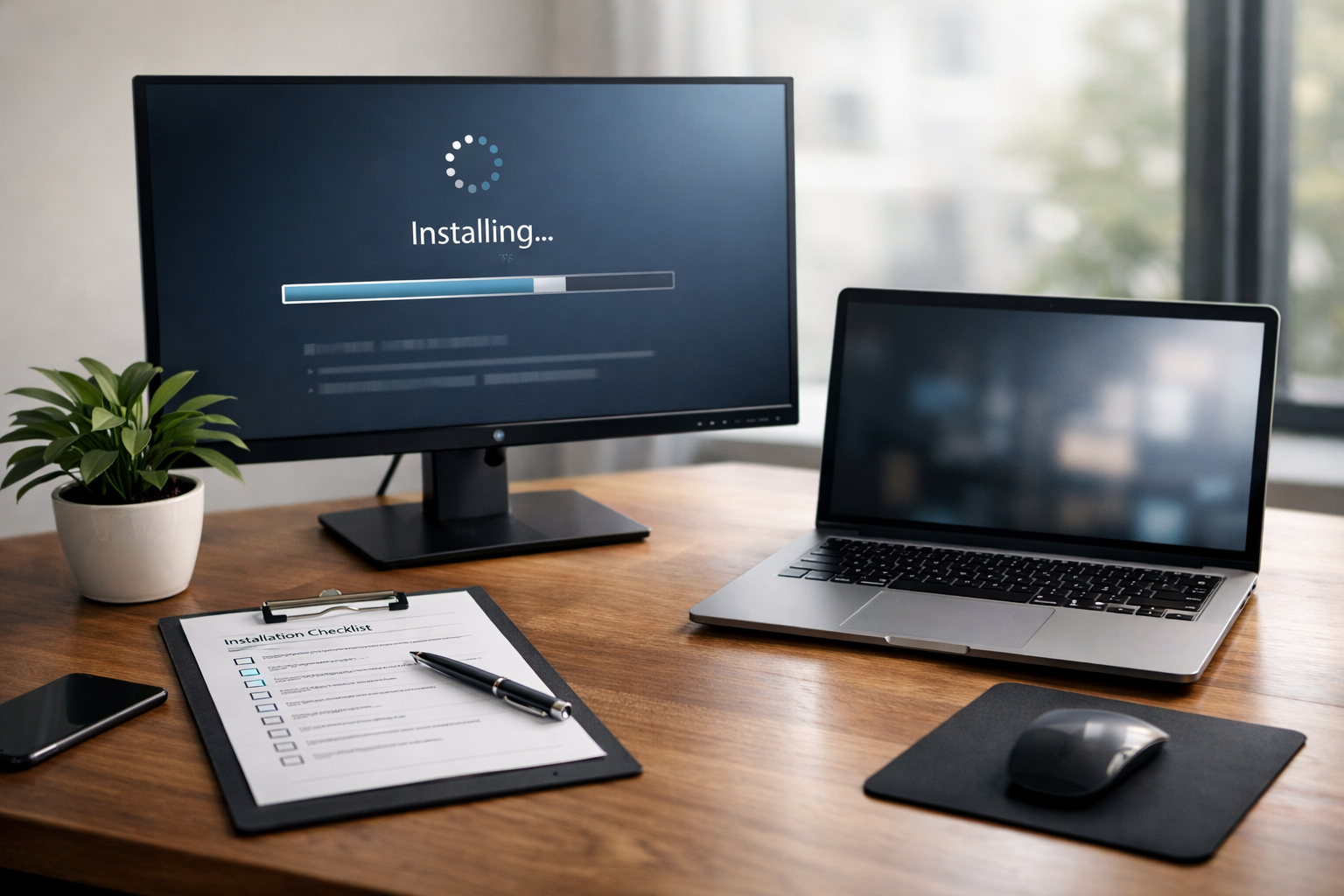
Pachet licente Microsoft este centrul acestui ghid: aici explicăm ce verifici înainte de cumpărare, cum pregătești instalațiile și ce proceduri urmează pentru activare și diagnostic. În primele secțiuni oferim un checklist tehnic și scenarii practice pentru firme mici, freelanceri și administratori IT, iar în partea finală găsești o listă de greșeli frecvente și soluții de depanare.
Pachet licente Microsoft: pentru cine este relevant
Această ofertă se potrivește în special companiilor mici, lucrătorilor independenți și departamentelor IT care au nevoie de un pachet local, stabil, format din Windows 10 Professional și Office 2021 Professional Plus. Dacă ai nevoie de mobilitate extinsă sau actualizări continue în cloud, ia în calcul alternativele bazate pe abonament.
Unde se potrivește Pachet licente Microsoft
În practică, Pachet licente Microsoft este util când cauți o soluție fără abonament pentru stații de lucru ce rulează aplicații desktop tradiționale. Recomandarea depinde de scenariul de utilizare: pentru birouri cu aplicații legacy pe Windows, pachetul este convenabil; pentru echipe care lucrează intensiv în cloud, un plan Microsoft 365 poate fi mai potrivit.
De ce verificările înainte de achiziție sunt obligatorii
Confuzia apare din diferențele între tipuri de licențe, cerințele hardware și procedurile de activare. Lipsa unei verificări poate duce la instalare eșuată, incompatibilități sau probleme administrative privind transferul licenței. Înainte de a cumpăra, clarifică scopul, scenariile de utilizare și obligațiile contractuale.
Checklist de diagnostic înainte de cumpărare
Următorul checklist te ajută să decizi dacă Pachet licente Microsoft este potrivit:
- Verifică CPU minim recomandat, RAM disponibil și spațiu liber pe disk pentru Windows 10 Pro.
- Confirmă dacă ai nevoie de caracteristici Pro: BitLocker, Remote Desktop, Group Policy.
- Compară Office 2021 (licență perpetuă) cu opțiunile pe bază de abonament pentru funcții cloud.
- Cere vânzătorului sau consultă documentația Microsoft pentru politica de transfer și activare.
- Asigură backup complet înainte de orice instalare sau upgrade.
- Evaluează dacă ai resurse interne pentru suport sau dacă vei externaliza asistarea.
Checklist tehnic detaliat pentru instalare
Pentru fiecare echipament, verifică: versiunea BIOS/UEFI, setarea UEFI/Legacy, compatibilitatea drivere și spațiul minim necesar pentru Office. Dacă folosești imaginile de sistem personalizate, rulează întâi un test pe o mașină pilot.
Pași de instalare siguri și reversibili
Urmând o procedură în straturi reduci riscul de pierdere de date sau nefuncționare. Pașii esențiali includ: pregătire backup, instalare curată sau upgrade, activare și configurare Office. Detaliile de activare sunt specificate în documentația livrată de furnizor și pe site-ul oficial Microsoft.
- Pregătire: backup complet și verificare imagini de recuperare.
- Instalare Windows 10 Pro: alege între upgrade și instalare curată conform stării curente a sistemului.
- Activare OS: urmează instrucțiunile primite și păstrează în siguranță datele de licențiere.
- Instalare Office 2021 & configurare profiluri: testează Outlook, Word și Excel pe fiecare profil.
- Rollback: dacă apar probleme, reinstalează din imaginea de recuperare sau restaurează backupul.
Diagnostic: cum identifici problemele frecvente
Diagnosticarea pornește de la simptome: erori la activare, performanță slabă, drivere lipsă sau aplicații Office care nu pornesc. Urmează un flux de verificare: jurnal evenimente Windows, instrumentul de depanare activare și verificarea jurnalelor Office. Dacă problema persistă, colectează dovezi (screenshot, cod eroare) înainte de a contacta suportul.
Scenarii practice și recomandări
Mai jos găsești scenarii concrete și recomandări privind adoptarea pachetului.
| Scenariu | Potrivire | Recomandare practică |
|---|---|---|
| Firmă mică cu 5-10 PC-uri | Bună | Achiziționează pachetul și planifică un registru al cheilor și procedura de backup. |
| Echipă care folosește intens cloud | Moderată | Compară funcționalitățile cloud ale Microsoft 365 pentru colaborare în timp real. |
| Utilizator individual cu nevoie multi-device | Limitată | Evaluare cost-beneficiu: licență perpetuă vs abonament multi-device. |
Comparații și decizii de adoptare
Când compari un pachet cu achiziții separate sau cu abonamente, ia în calcul: costul total în timp, nevoia de actualizări, funcțiile cloud și flexibilitatea transferului. O soluție cu plată unică reduce costurile recurente, dar poate oferi mai puține actualizări de funcționalitate decât un abonament.
Greșeli frecvente de evitat
Am întâlnit frecvent următoarele erori, care pot fi prevenite:
- Să cumperi fără a verifica compatibilitatea hardware; calculatoarele vechi pot cauza instalări incomplete.
- Să presupui că licența e transferabilă fără confirmare; verifică clauzele înainte de cumpărare.
- Să instalezi Office înainte de activarea corectă a Windows; activarea OS simplifică gestionarea licențelor.
- Să nu faci backup; upgrade-ul poate șterge setări sau date importante.
- Să ignori documentația oficială în caz de erori; folosește resursele Microsoft pentru pași de depanare.
Implementare practică pas cu pas
Pașii următori sunt aplicați pentru o stație și sunt reversibili dacă ai backup:
- Realizează backup complet al datelor și setărilor utilizatorului.
- Pregătește mediul de instalare Windows (USB bootabil, image management).
- Instalează Windows 10 Pro și aplică actualizările de securitate esențiale.
- Activează Windows conform instrucțiunilor de licențiere primite.
- Instalează Office 2021 Professional Plus și configurează conturile de email.
- Verifică driverele perifericelor, rulează teste funcționale și configurează backupuri automate.
Checklist rapid post-instalare
- Confirmă activarea Windows în Setări → Actualizare și securitate.
- Verifică activarea Office în File → Account și aplică update-urile disponibile.
- Configurează punct de restaurare și un plan de backup periodic.
- Depozitează documentele de achiziție și codurile/cheile într-un loc securizat.
Resurse oficiale și când să ceri suport
Pentru probleme tehnice de activare sau compatibilitate, prima sursă recomandată este documentația oficială Microsoft. Găsești ghiduri și instrumente de depanare la support.microsoft.com. Pentru aspecte comerciale sau dovezi de licențiere legate de achiziție, contactează furnizorul de la care ai cumpărat pachetul.
Unde găsești oferta și documentația de produs
Pentru detalii comerciale și suport suplimentar vezi pagina produsului pe site: vezi detalii pachet. Dacă vrei să compari și alte oferte din catalog, accesează pagina principală: catalog OnlineSoft.
În contextul achiziției, Pachet licente Microsoft oferă o combinație practică de OS și aplicații de productivitate; însă succesul implementării depinde de verificările și procedurile de mai sus.
Sfaturi practice pentru managementul licențelor
Păstrează evidența tuturor cheilor și documentelor primite la achiziție. Creează un registru intern cu datele de activare, data achiziției și persoana responsabilă. Pentru medii cu mai multe stații, documentează procedurile de instalare și restaurare pentru a accelera intervențiile viitoare.
În această secțiune adițională găsești verificări, fluxuri de diagnostic și liste practice pe care să le aplici înainte, în timpul și după instalare pentru Pachet licente Microsoft. Scopul este să reducă timpul de intervenție și riscul de erori fără a modifica pașii esențiali prezentați anterior.
Verificări hardware și software înainte de instalare
Pentru un deployment fără surprize, efectuează o listă de verificări de compatibilitate asociate Pachet licente Microsoft: firmware-ul și setările UEFI, versiunea BIOS, prezența TPM (dacă este necesar pentru politici interne), spațiul liber pe partiție și compatibilitatea aplicațiilor critice. Aceste verificări reduc riscul ca instalarea să eșueze sau ca unele funcționalități să fie indisponibile.
- Rulează un inventar hardware pe fiecare stație: CPU, RAM, versiuni de driver.
- Verifică integritatea imaginii Windows și, dacă folosești imagini personalizate, rulează testul pe o stație pilot.
- Confirmă că aplicațiile third-party critice sunt suportate pe Windows 10 Pro și Office 2021.
- Testează procedura de restaurare din backup înainte de a începe instalările în producție.
Notează că pentru Pachet licente Microsoft este recomandat să documentezi rezultatele verificărilor într-un fișier central pentru a păstra trasabilitatea deciziilor și configurațiilor.
Flux de diagnostic pas cu pas pentru erori de activare
Dacă întâmpini erori în procesul de activare ale Pachet licente Microsoft, aplică un flux de diagnostic structurat pentru a izola cauza rapid:
- Colectează informațiile de bază: coduri de eroare, screenshot-uri, mesajele exacte afișate și momentul apariției.
- Verifică conectivitatea la internet și setările de proxy/firewall care pot bloca comunicarea cu serverele Microsoft.
- Rulează instrumentele de depanare în Windows pentru activare și consultă jurnalul de evenimente pentru erori relevante.
- Verifică formatul și corectitudinea cheii de produs sau a metadatelor de licențiere primite de la furnizor.
- Dacă eroarea persistă, pregătește pachetul de dovezi (log-uri, capturi, serial cheie) înainte de a contacta suportul Microsoft sau furnizorul de la care ai achiziționat produsul.
Pași de validare post-activare
După ce ai activat Pachet licente Microsoft, urmează un set de verificări pentru validarea completă a mediului:
- Confirmă starea de activare în Setări Windows → Actualizare și securitate → Activare.
- Deschide orice aplicație din Office 2021 și verifică starea în File → Account pentru confirmarea activării și aplicarea actualizărilor disponibile.
- Rulează scripturi sau teste funcționale pe aplicațiile critice pentru a verifica integrarea cu sistemele existente (ex.: macro-uri Excel, Add-in-uri Outlook).
- Activează un punct de restaurare și testează procedura de rollback pentru a te asigura că poți reveni la starea anterioară în caz de nevoie.
Checklist administrativ și bune practici
Gestionarea documentelor și a evidențelor pentru Pachet licente Microsoft este esențială pentru audit, suport și operațiuni ulterioare. Următoarele bune practici reduc ambiguitatea în relația cu furnizorul și îmbunătățesc timpul de răspuns la incidente.
- Stochează într-un loc securizat facturile, certificatele de licență și memo-urile de livrare.
- Actualizează registrul intern cu data achiziției, persoana responsabilă și locul de instalare pentru fiecare licență.
- Documentează procedura de reinstalare pas-cu-pas și condițiile în care se consideră un rollback.
- Planifică revizuiri periodice ale inventarului de licențe pentru a detecta discrepanțe între consum și achiziții.
- Folosește etichete sau politici IAM pentru a controla accesul la informațiile de licențiere.
Pentru detalii comerciale sau pentru a solicita documentația originală legată de comanda ta, consultă pagina produsului: pagina produsului.
Criterii de decizie: când alegi pachetul vs abonament
Compară scenariile în care Pachet licente Microsoft rămâne soluția optimă față de alternativele pe bază de abonament. Ia în calcul durata proiectului, necesarul de actualizări de funcționalitate și nivelul de integrare cloud solicitat de utilizatori.
| Criteriu | Soluție preferată | Recomandare practică |
|---|---|---|
| Stații de lucru stabile, fără nevoi frecvente de funcții noi | Pachet licente Microsoft | Optează pentru licență perpetuă și documentează imaginea standard |
| Colaborare avansată, actualizări frecvente cloud | Abonament cloud | Evaluează costul total pe 12-36 luni |
| Medii hibride cu cerințe mixte | Analiză combinată | Construiește o politică clară de management al licențelor |
În final, adoptarea și gestionarea corectă a Pachet licente Microsoft depind de documentare, verificări periodice și de proceduri clare de rollback și suport. Aplicând pașii și listele de mai sus vei reduce riscul de întrerupere a activității și vei accelera depanarea în caz de probleme.
Întrebări frecvente
Ce diferență face achiziția unui pachet comparativ cu licențele separate?
Un pachet simplifică procesul de achiziție prin combinarea produselor și poate include asistență comercială consolidată. Totuși, drepturile de activare sau transfer rămân determinate de tipul fiecărei licențe, deci verifică termenii pentru detalii exacte.
Pot folosi Office 2021 dacă prefer servicii cloud moderne?
Da, Office 2021 funcționează local și se poate conecta la servicii cloud, însă nu include actualizări constante de funcționalitate ca un abonament Microsoft 365. Dacă colaborarea în cloud în timp real este esențială, verifică funcționalitățile oferite de abonamente.
Ce fac dacă activarea Windows sau Office eșuează?
Verifică conectivitatea la internet, confirmă datele de licențiere și rulează instrumentele de depanare disponibile în Windows. Dacă problema persistă, colectează codurile de eroare și contactează suportul Microsoft sau furnizorul de la care ai achiziționat pachetul.
Este necesar să am suport tehnic pentru instalare?
Pentru un singur PC cu configurație standard, pașii din acest ghid sunt suficienți. Pentru rețele, deployment masiv sau integrare cu infrastructuri existente, implică un specialist IT cu experiență în managementul imaginilor și activarea într-un mediu organizat.
Concluzie și pași următori
Răspunsul la problema inițială: Pachet licente Microsoft poate fi o soluție eficientă pentru firme mici și utilizatori care doresc Windows 10 Pro împreună cu Office 2021 cu plată unică. Urmează checklistul propus, planifică backup și documentează toate pașii de instalare și activare.
Dacă vrei asistență în achiziție sau instalare, accesează pagina produsului pentru consultanță: detalii pachet licențe Windows 10 + Office 2021 și solicită suport comercial.