
Blog
Office pentru Windows — cum alegi și instalezi corect

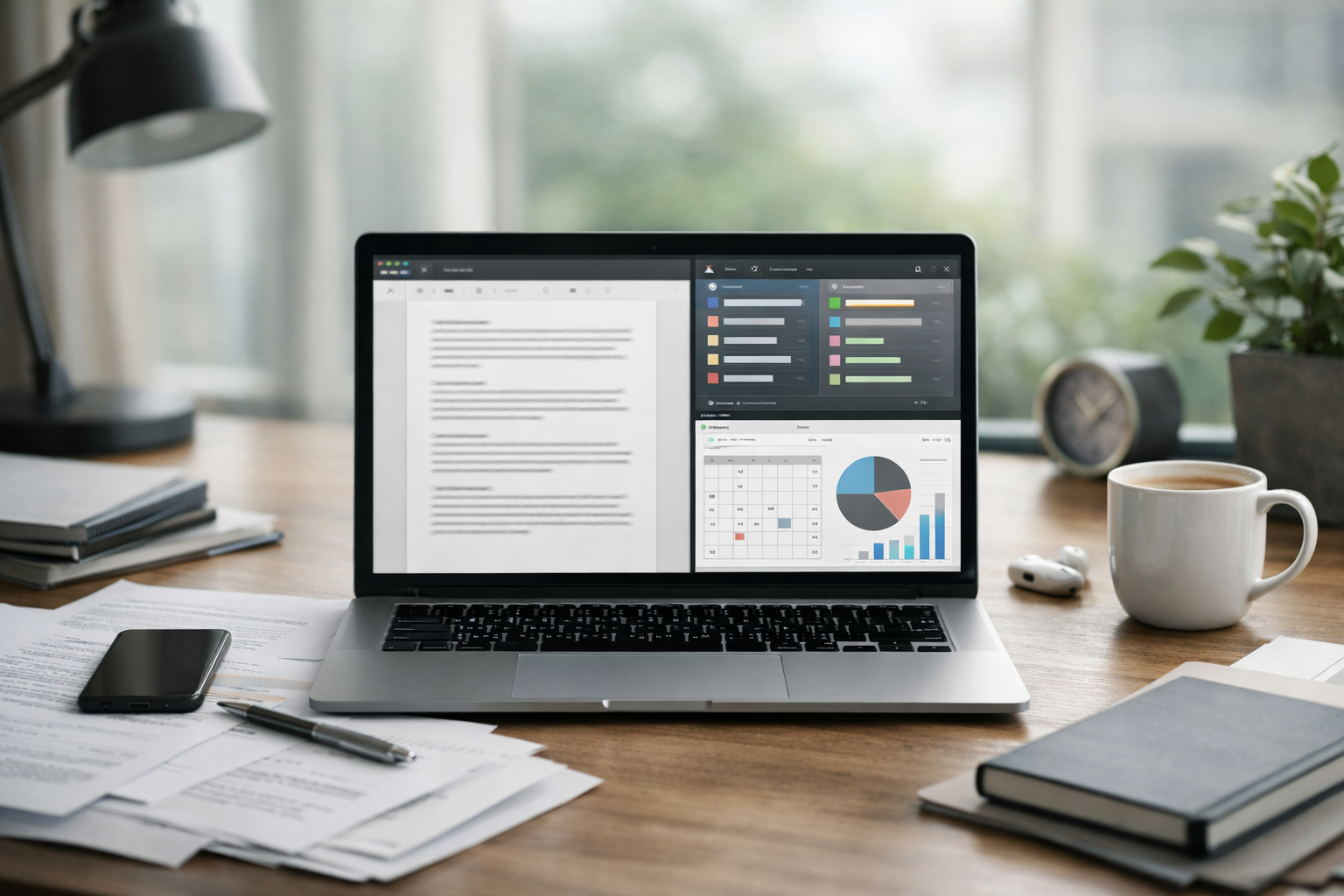
Office pentru Windows este adesea prima opțiune când utilizatorii întâmpină probleme cu documentele, când team-le caută o suită standard sau când securitatea și compatibilitatea contează. Acest ghid oferă pași practici pentru diagnostic, soluții reversibile și decizii de cumpărare rațională. În primele secțiuni definim când are sens o reinstalare, când e suficientă o reparație și care sunt verificările esențiale înainte de orice intervenție.
Office pentru Windows: când e soluția potrivită
Când lucrezi pe PC cu Windows și ai nevoie de editare avansată de documente, integrare cu Outlook sau compatibilitate largă cu formate cunoscute, Office pentru Windows rămâne o alegere solidă. Totuși, înainte de a decide achiziția, verifică dacă problema este cu adevărat legată de lipsa unei licențe, de configurație sau de fișiere corupte.
Ce trebuie verificat înainte de instalare Office pentru Windows
Înainte de a instala sau reinstala Office pentru Windows, parcurge o listă de verificări care scurtează timpul de rezolvare și previn pierderea datelor. Aceste verificări includ actualizări, permisiuni, add-in-uri și compatibilitate formatelor. Nu porni cu reinstalarea ca prim pas decât dacă ai confirmat că toate celelalte opțiuni au fost eliminate.
Principalele cauze ale problemelor
Problemele care afectează funcționarea pachetului pot proveni din: update-uri Windows neefectuate, fișiere corupte, add-in-uri necompatibile, permisiuni insuficiente, conflicte cu alte aplicații sau restricții impuse de politici IT. În medii de lucru, politici GPO sau setări antivirus stricte pot bloca funcții importante.
Când nu trebuie să cumperi o licență imediat
Achiziția unei licențe noi nu este întotdeauna soluția. Dacă eroarea este locală, legată de un singur profil de utilizator sau de fișiere corupte, soluții precum repararea instalării sau restaurarea șabloanelor sunt suficiente. Economisește resursele și verifică în detaliu cauza înainte de investiție.
Checklist esențial de diagnostic
Un checklist clar te ajută să identifici rapid sursa problemei și să alegi cea mai puțin intruzivă soluție. Urmează pașii în ordinea prezentată pentru a evita reinstalări inutile sau pierderi de date.
- Fă backup la fișierele afectate și salvează copii în afara calculatorului.
- Testează fișierele pe alt cont de utilizator sau pe alt calculator.
- Rulează Windows Update și actualizările Office disponibile.
- Scanează complet sistemul cu soluția antivirus recomandată de organizație.
- Pornește aplicațiile Office în Safe Mode pentru a vedea dacă add-in-urile cauzează probleme.
- Verifică permisiunile folderelor temporare și folderelor de lucru.
- Consultă jurnalele de eveniment Windows pentru coduri și mesaje relevante.
- Caută ghiduri oficiale înainte de a modifica registry sau setări critice.
Interpretarea rezultatelor checklist-ului
Dacă problema dispare pe un alt cont, probabil este legată de profilul local; dacă persistă pe mai multe dispozitive, e posibil ca fișierul să fie corupt sau incompatibil. Dacă Safe Mode rezolvă, actele suspecte sunt add-in-urile. Fiecare rezultat indică pași concreți: restaurare profil, conversie fișier sau dezactivare add-in.
Soluții reversibile recomandate
Înainte de reinstalare, aplică soluții reversibile: dezactivează add-in-urile, repară instalarea Office din Panoul de Control (opțiuni de reparare rapidă sau online), resetează șabloane globale precum Normal.dotx sau reîncarcă setările aplicației după export. Aceste intervenții reduc riscul pierderii setărilor personalizate.
Curățare și recuperare fișiere
Pentru documente corupte, salvează o copie, încearcă deschiderea în altă versiune sau folosește instrumentele de recuperare încorporate. Evită lucrul pe fișierul original până nu ai reușit o recuperare reușită. Dacă sunt prezente macro-uri, verifică semnăturile digitale și politicile de securitate pentru a nu expune sistemul.
Pași practici pas cu pas pentru reinstalare
Dacă verificările nu au rezolvat problema, o reinstalare controlată poate fi opțiunea următoare. Înainte de a reinstala, exportă setările personalizate, listele de macro-uri și șabloanele, și creează un backup complet al fișierelor. Reinstalarea ar trebui să fie ultimul pas dintr-un flux de depanare logic.
| Fază | Acțiune | Observații |
|---|---|---|
| Diagnostic | Parcurge checklist-ul, testează pe alt cont | Identifică dacă problema e locală sau globală |
| Reparație | Repair din Panou de Control sau setare aplicații | Folosește opțiunea rapidă înainte de online |
| Reinstalare | Dezinstalare controlată și instalare curată | Doar după export setări și backup complet |
Configurări de securitate și permisiuni
Verifică drepturile pe folderele temporare și folderul în care salvezi documentele. Lipsa drepturilor de scriere poate împiedica salvarea sau deschiderea corectă. În medii corporate, vorbește cu echipa IT înainte de a schimba politici sau excepții antivirus.
Aspecte legate de macro-uri și securitate
Macro-urile pot fi blocate de setările de securitate. Dacă ai documente cu macro-uri, asigură-te că provin din surse de încredere și că sunt semnate digital. Ajustează nivelul de securitate temporar pentru testare, dar revino la setările recomandate după verificare.
Comparații rapide: când alegi licența
Dacă evaluarea arată că ai nevoie constant de funcționalități avansate, suport oficial sau conformitate, achiziția unei licențe poate fi justificată. Dacă problemele sunt sporadice și locali, soluțiile tehnice pot fi suficiente. Discută cu un specialist OnlineSoft pentru a alege varianta adecvată de licențiere înainte de a cumpăra.
Unde se potrivește produsul din catalog
Catalogul oferit de OnlineSoft include oferte relevante pentru utilizatorii care aleg o soluție completă pentru mediul Windows. Dacă ai decis că ai nevoie de o licență, consultă detaliile produsului și verifică termenii ofertei împreună cu un consultant. Achiziția aduce suport și claritate privind conformitatea.
Vezi secțiunea de produse în catalogul de licențe Office pentru PC pentru informații și asistență: catalogul de licențe Office pentru PC.
Greșeli frecvente de evitat
- Reinstalarea imediată fără backup complet.
- Modificarea registry sau fișiere sistem fără consult IT.
- Ignorarea jurnalelor de eveniment care oferă detalii utile.
- Achiziția unei licențe înainte de diagnosticare corectă.
- Descărcarea soluțiilor de pe site-uri neoficiale sau nesigure.
Resurse oficiale și când să ceri suport extern
Pentru ghiduri detaliate legate de remedieri, consultă documentația Microsoft: support.microsoft.com. Dacă intervențiile simple nu rezolvă problema sau dacă este implicată conformitatea licențierii, contactează echipa de suport a furnizorului tău sau specialistul IT intern.
Dacă vrei să explorezi opțiuni comerciale sau să discuți detalii cu un consultant, poți folosi și pagina principală OnlineSoft pentru informații generale și contact: pagina principală OnlineSoft.
Verificări avansate înainte de reinstalare
Pe lângă checklist-ul inițial, există verificări avansate care pot economisi ore de lucru: examinează permisiunile NTFS pe folderele de lucru, validează spațiul disponibil pe disc și verifică integritatea modulelor sistem cu SFC și DISM. Un pas util este compararea semnăturilor digitale ale add-in-urilor instalate cu certificatul furnizorului pentru a evita încărcarea componentelor compromise. Verificările suplimentare trebuie să includă monitorizarea jurnalelor de instalare și actualizare, în special atunci când este vorba de Office pentru Windows — astfel poți detecta componente parțial instalate sau actualizări eșuate.
Nu uita de politicile de grup (GPO) și setările antivirus/EDR: unele reguli pot bloca macro-urile, conectivitatea la serverele de licențiere sau anumite module de imprimare. Dacă ai acces la un mediu de test, replică acolo politica aplicată pentru a valida impactul acesteia fără a afecta utilizatorii finali.
Diagnostic pas cu pas
Urmează acești pași în ordine pentru un diagnostic clar și reproductibil:
- Pornește aplicația în Safe Mode pentru a exclude efectul add-in-urilor sau al personalizărilor de interfață.
- Testează deschiderea documentelor pe un cont nou de utilizator și, dacă este posibil, pe un alt calculator pentru a delimita problema la profil, mașină sau fișier.
- Rulează o reparație rapidă; dacă nu rezolvă, treci la reparația online sau la dezinstalare controlată și reinstalare curată.
- Realizează un clean boot pentru a identifica conflicte cu alte aplicații sau servicii de startup.
- Colectează jurnalele de eveniment și logurile aplicațiilor, notează mesajele și timpii la care apar erorile pentru a facilita corelarea cu actualizările recente.
- Dacă este posibil, folosește un instrument de diagnostic Microsoft recomandat de echipa IT pentru a genera rapoarte detaliate.
Notează rezultatele la fiecare etapă și, la final, dacă problema dispare după reinstalare, marchează în documentație că reinstalarea Office pentru Windows a fost acțiunea de remediere. Această trasabilitate te ajută la decizii viitoare și la justificarea unei achiziții sau a unei intervenții IT mai extinse.
Scenarii comune și criterii de decizie
Există câteva scenarii recurent întâlnite în depanare, iar identificarea corectă a acestora conduce la soluții eficiente:
- Probleme care apar doar pe un profil: indică corupție la nivel de profil sau setări personale; soluțiile pot fi restaurarea profilului, resetarea șabloanelor sau reprofilarea utilizatorului.
- Eroare prezentă pe mai multe dispozitive pentru același fișier: sugerează corupția fișierului sau incompatibilități de format; folosește instrumentele de recuperare sau exportă în format alternativ.
- Defecțiuni după actualizări: uneori o actualizare poate introduce comportamente noi; investighează ultimele patch-uri aplicate și verifică rollback-ul controlat dacă este justificat.
Pentru medii cu utilizatori multipli, Office pentru Windows poate necesita un model de distribuție centralizat și politici de actualizare coordonate. În situații în care numai un singur cont este afectat, gestionează profilul și conținutul local; dacă aceeași eroare apare pe mai multe dispozitive, documentează comportamentul și ia în calcul opțiuni comerciale. Dacă mai multe conturi au aceeași problemă, o strategie de administrare a licenței sau un plan de suport poate fi justificată pentru Office pentru Windows, însă această decizie trebuie să se bazeze pe dovezi, nu pe presupuneri.
Checklist suplimentar de validare post-remediere
După aplicarea oricărei remedieri, validează funcționalitatea pe scenarii reale și cere confirmarea utilizatorilor-cheie. După reparare, validează funcționalitatea Office pentru Windows prin următoarele teste minime și notează rezultatele ca parte din procesul de acceptare:
- Deschidere, editare și salvare a documentelor complexe (tabele, imagini, referințe)
- Test de imprimare pe imprimante locale și de rețea
- Trimitere și primire de e-mailuri cu atașamente din Outlook
- Executare macro-uri semnate într-un mediu securizat
- Sincronizare fișiere pe rețea și verificare permisiuni în folderul de lucru
| Test | Așteptat | Rezultat |
|---|---|---|
| Salvare document | Salvare fără erori | OK / Eroare (detalii) |
| Integr. Outlook | Trimite/primește cu atașamente | OK / Eroare (detalii) |
| Macro test | Rulare controlată | OK / Eroare (detalii) |
Greșeli frecvente suplimentare și cum le eviți
Câteva greșeli observate frecvent în proiectele de depanare pot fi prevenite prin proceduri simple: nu aplica modificări la registry fără un plan de rollback documentat, nu exclude foldere din scanarea antivirus fără aprobarea IT și nu ignora semnalele utilizatorilor care semnalează o regresie după o actualizare. Păstrează șabloane și macro-uri exportate, folosește note de versiune pentru fiecare intervenție și programează sesiuni de test cu utilizatorii-cheie înainte de a finaliza schimbările.
Pentru oferte și suport în alegerea pașilor următori, consultă pagina produsului OnlineSoft și discută cu consultantul nostru despre opțiunile disponibile pentru Office pentru Windows.
Întrebări frecvente
Pot folosi Office pentru Windows dacă documentele au fost create într-o versiune mai veche?
Majoritatea documentelor din versiuni mai vechi pot fi deschise, însă unele funcții sau macro-uri pot necesita conversie. Testează întâi pe copii ale fișierelor și verifică modul de compatibilitate înainte de a face conversia permanentă.
Ce fac dacă Office pentru Windows nu pornește sau se blochează la pornire?
Pornește aplicația în Safe Mode pentru a exclude add-in-urile, rulează o reparație din Panoul de Control și verifică actualizările disponibile. Dacă problema persistă, colectează jurnalele de eveniment și contactează suportul tehnic.
Este necesară o licență nouă pentru a rezolva erorile de funcționare?
Nu întotdeauna. Multe erori provin din configurări sau fișiere corupte. O licență este justificată când ai nevoie de suport oficial, funcții suplimentare sau conformitate la nivel de organizație. E recomandat să faci diagnosticul înainte de a cumpăra.
Cum verific dacă un fișier este corupt sau incompatibil cu Office pentru Windows?
Deschide fișierul pe alt calculator sau într-o altă versiune; dacă problema persistă, folosește instrumentele de recuperare sau salvează într-un format alternativ. Pentru fișiere cu macro-uri, verifică setările de securitate și semnătura digitală.
Concluzie și checklist final
Office pentru Windows rămâne o soluție robustă pentru productivitate pe PC, dar succesul implementării depinde de diagnostic corect, aplicarea pașilor reversibili și de alegerea momentului potrivit pentru achiziție. Folosește checklist-ul din acest ghid, consultă resursele oficiale și discută cu un consultant înainte de a lua decizii comerciale majore.
- Backup fișiere — prioritate 1.
- Teste pe alt cont/dispozitiv — identifică sursa problemei.
- Reparare și resetare setări — încercare non-invazivă.
- Reinstalare doar după export setări și backup complet.
- Consultă suport oficial Microsoft și specialist OnlineSoft dacă este nevoie.