Blog
Descarcare software sigura: ghid practic instalare

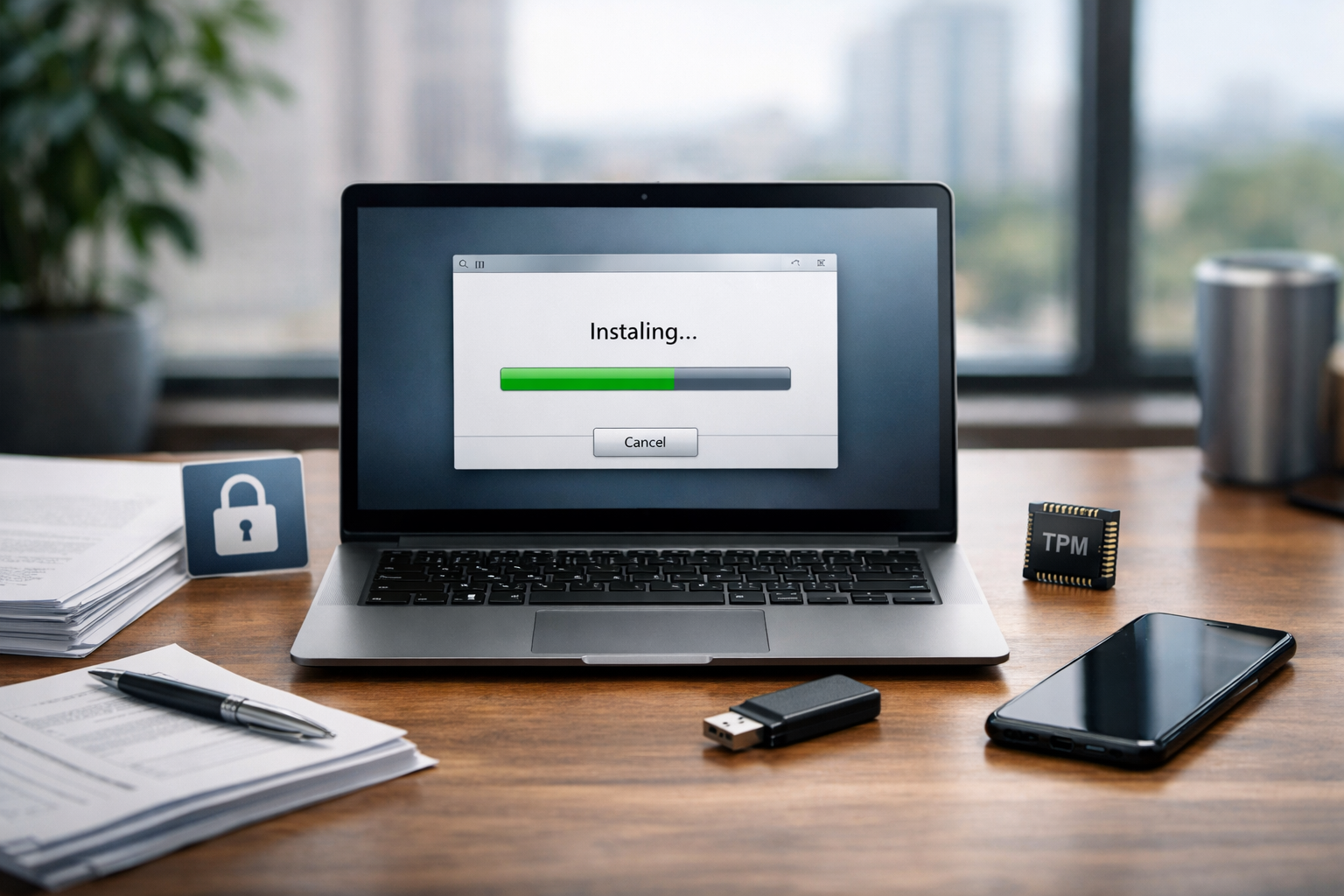
descarcare software sigura este primul pas în protejarea datelor și a integrității sistemului înainte de orice instalare. Alegerea unui installer dintr-o sursă verificată reduce riscul de malware, backdoor-uri și fișiere modificate. În rândurile următoare explic concret de ce contează sursa de descărcare, cui i se adresează acest ghid și ce verificări practice poți face imediat.
descarcare software sigura: ce înseamnă în practică
Termenul descrie obținerea fișierelor de instalare de la o sursă autentică, semnată digital și cunoscută. Un proces corect presupune: descărcare de pe site oficial sau distribuitor autorizat, verificare criptografică (hash, semnătură), evitarea pachetelor cu adware și folosirea canalelor certificate.
De ce contează sursa de descărcare: riscuri concrete
Un installer compromis nu este o teorie; consecințele sunt practice și frecvente:
- Malware ascuns: troieni, ransomware sau cryptomineri care pornesc la instalare.
- Fișiere modificate care compromit integritatea sistemului și permit ocolirea mecanismelor de securitate.
- PUP-uri (programs potentially unwanted) care încetinesc și dificultă repararea sistemului.
- Backdoor-uri ce pot deschide acces la rețea și date sensibile.
- Riscuri administrative: vendorul poate refuza suport dacă nu folosești instalator oficial.
De unde apare confuzia între cheie și installer
Mulți cumpără o cheie de licență separat și presupun că pot folosi orice imagine ISO sau installer din internet. O cheie validează software-ul din punctul de vedere al licențierii, dar nu garantează că fișierul folosit la instalare nu a fost modificat.
Checklist rapid: ce verifici înainte de instalare
Urmează acești pași scurți înainte să rulezi fișierul descărcat.
- Verifică URL-ul: descarcă doar de pe site oficial sau din canale autorizate.
- Caută semnătura digitală în proprietățile fișierului.
- Compară hash-ul publicat cu cel al fișierului descărcat.
- Evită fișiere marcate cu „crack” sau „patched”.
- Scanează fișierul cu un antivirus actualizat înainte de rulare.
- Fă backup sau creează un punct de restaurare înainte de instalare.
Pași practici pentru descarcare software sigura
Următoarele proceduri reduc semnificativ riscul instalării unui fișier modificat.
- Folosește întotdeauna site-ul oficial al dezvoltatorului. Pentru Windows, urmează ghidurile Microsoft pentru imagini ISO.
- Descarcă instalatorul din pagina de suport oficială sau din magazinul oficial al platformei.
- Verifică semnătura digitală prin proprietăți sau cu utilitare specializate.
- Folosește utilitare de calcul hash pentru confirmare (SHA-256 preferabil).
- Testează instalatorul într-un mediu izolat (VM sau sandbox) dacă ai dubii.
Instrumente utile pentru verificare
Există instrumente gratuite care fac verificarea rapidă și repetabilă.
- certutil (Windows) sau sha256sum (Linux) pentru hash-uri.
- Properties → Digital Signatures pe Windows pentru confirmarea semnatarului.
- signtool pentru analize mai avansate pe fișiere semnate.
- Antivirus/EDR actualizat pentru o analiză primară.
- Mașină virtuală sau sandbox pentru test de integrare înainte de rulare pe sistemul principal.
Solutii concrete: surse oficiale și bune practici
Alege întotdeauna primul nivel de încredere: site-ul oficial al producătorului sau paginile lor de suport. Al doilea nivel sunt distribuitorii autorizați și magazinele certificate care oferă pachete originale.
- Evita mirror-urile necunoscute, site-urile de torrente, arhivele „no-name”.
- Nu folosi soluții „gratite” care promit activare fără cost — acestea sunt frecvent modificate.
- Păstrează o copiere a hash-ului oficial pentru verificări ulterioare.
Unde se potrivește Licența Windows 11 Professional
O licență achiziționată legal asigură dreptul de a activa sistemul, însă nu înlocuiește necesitatea unui installer curat. Dacă achiziționezi o Licență Windows 11 Professional de la Licență Windows 11 Professional, folosește imaginea oficială Microsoft pentru instalare.
Flux recomandat pentru instalare Windows
Un exemplu de flux corect: backup → descărcare ISO oficială → verificare hash/semnătură → creare mediu bootabil → instalare → activare licență. Respectând acest flux reduci riscurile și păstrezi suportul vendorului.
Comparație: scenarii frecvente și riscurile asociate
| Scenariu | Ce se întâmplă | Risc principal | Recomandare |
|---|---|---|---|
| Descarci ISO de pe site oficial | Fișier semnat, hash public | Foarte scăzut | Verifică hash și semnătura înainte de instalare |
| Descarci de pe mirror neoficial | Fișier poate fi modificat | Ridicat (malware, backdoor) | Evită; folosește mirror certificat sau site oficial |
| Folosești un „cracked” installer | Modificări pentru ocolire licențiere | Foarte ridicat (ransomware, furt de date) | Nu folosi; cumpără licență legitimă |
| Primești fișier prin e-mail | Poate fi phishing sau troian | Ridicat | Confirmă expeditorul și scanează înainte de deschidere |
Greșeli frecvente de evitat
- Crede că o licență validă justifică folosirea unui installer neoficial.
- Nu verifica semnătura digitală sau hash-ul fișierului descărcat.
- Rulezi instalatorul direct din e-mail sau din folderul Downloads fără scanare.
- Ignori avertismentele UAC sau alertările antivirus privind modificările la fișiere de sistem.
- Folosești „patch-uri” legale sau soluții de tip „free activation”.
Ce trebuie să faci dacă suspectezi un installer modificat
Dacă ai rulat deja un installer și bănuiești un compromis, acționează rapid și metodic.
- Deconectează PC-ul de la rețea pentru a limita exfiltrarea datelor.
- Rulează un scan complet cu un antivirus sau EDR actualizat.
- Restaurează din backup sau reinstalează folosind o imagine oficială.
- Schimbă parolele de pe un dispozitiv sigur și monitorizează conturile pentru activitate neobișnuită.
- Contactează suportul vendorului dacă deții o licență și ai nevoie de asistență.
Legături utile și resurse oficiale
Pentru descărcări și ghiduri oficiale consultă pagina de suport Microsoft: support.microsoft.com. Pentru oferte de licențe și informații despre activare, vizitează OnlineSoft.ro sau pagina produsului nostru dedicat: Licență Windows 11 Professional.
Verificări detaliate înainte de instalare
Înainte de a porni procesul de instalare, dedică timp unor verificări care garantează o descarcare software sigura: confirmarea URL-ului, validarea hash-ului și semnătura digitală, precum și scanarea cu un antivirus actualizat. Aceste verificări reduc riscul unor probleme care, altfel, pot necesita reinstalare completă sau restaurare din backup.
Validare semnătură și hash
Verificarea semnăturii digitale și compararea hash-ului oficial cu cel calculat local sunt esențiale pentru descarcare software sigura. Folosește utilitare incluse în sistem sau instrumente standard:
- Pe Windows: certutil -hashfile „C:\cale\fisier.iso” SHA256
- Pe Linux: sha256sum fisier.iso
- Verifică fila „Digital Signatures” din Properties pentru executabile semnate.
Dacă valorile nu se potrivesc, nu continua instalarea — obține fișierul dintr-o sursă alternativă autorizată și repetă verificarea.
Verificări suplimentare de securitate
Pe lângă hash și semnături, asigură-te că fișierul nu provine dintr-un mirror nesigur; o descarcare software sigura implică și confirmarea reputației sursei (site oficial sau distribuitor autorizat). Verifică certificatul SSL al site-ului, istoricul domeniului și, dacă e disponibil, feedback-ul utilizatorilor autorizați sau rapoarte din comunitatea tehnică.
Scenarii de diagnostic și pași de remediere
Dacă suspectezi un installer compromis sau observi comportamente neașteptate după instalare, urmează un set de pași de diagnostic adaptat pentru a confirma natura problemei și a remedia situația, astfel încât viitoarea descarcare software sigura să nu fie periclitata.
- Izolare: deconectează sistemul de la rețea pentru a limita comunicațiile outbound.
- Scanare multiple motoare: rulează scanări cu instrumente diferite (antivirus + un serviciu online) pentru a crește acoperirea detecțiilor.
- Analiză jurnal: verifică Event Viewer (Windows) sau syslog pentru erori sau evenimente neobișnuite asociate timpului instalării.
- Comparare imagini: dacă ai un VM cu o instalare curată, compară comportamentul și procesele active pentru a identifica servicii noi sau module încărcate neașteptat.
- Reinstalare controlată: reinstalează de pe o sursă verificată pentru a elimina posibilele modificări induse de installer compromis.
Aceste etape permit o reacție rapidă și eficientă; în multe cazuri, reinstalarea cu o imagine verificată rezolvă compromiterile majore.
Pași pentru validare post-instalare
După instalare, verifică integritatea sistemului pentru a te asigura că procesul a fost sigur. Pentru o descarcare software sigura și o instalare fără urme de intervenții, verifică semnăturile fișierelor critice și rulează un scan complet al sistemului.
- Confirmă activarea și legitimitatea licenței; păstrează documentația de achiziție.
- Verifică serviciile noi, task-urile programate și extensiile de kernel (driveri).
- Monitorizează conexiunile de rețea inițiate de procesele nou instalate timp de 24-72 de ore.
- Aplică actualizările oficiale imediat și re-verifică semnăturile după update-uri majore.
Checklist final: pași esențiali pentru o instalare sigură
Folosește această listă înainte de a rula definitiv installer-ul. Respectând checklist-ul crești mult șansele unei descarcare software sigura.
- Confirmă sursa: descarcă întotdeauna de pe site-ul oficial al producătorului sau de la un distribuitor autorizat.
- Obține și calmează hash-urile publicate (SHA-256 preferabil) și păstrează-le într-un loc sigur pentru comparații viitoare.
- Verifică semnătura digitală a executabilului; nu continua dacă semnatarul pare necunoscut sau certificatele sunt expirate.
- Scanează fișierul cu un antivirus actualizat și, dacă e posibil, cu un scanner online pentru a avea o a doua opinie.
- Creează backup complet sau punct de restaurare înainte de schimbările majore de sistem.
- Testează instalarea într-un mediu izolat (VM sau sandbox) când ai motive de îndoială.
- Documentează pașii făcuți pentru a putea reproduce și revizui procesul dacă apar probleme.
- Dacă folosești o licență Windows 11 Professional cumpărată de pe OnlineSoft, folosește imaginea oficială Microsoft pentru a asigura descarcare software sigura.
Criterii de decizie pentru alegerea sursei
Atunci când evaluezi o sursă, folosește criterii obiective: domeniul proprietății, prezența paginii de suport, certificate de securitate și recenzii verificate. O descarcare software sigura nu este doar despre tehnic, ci și despre proceduri: cine oferă suport, cum distribuie update-urile și dacă furnizează hash-uri/semnături publice.
Întrebări cheie pe care să ți le pui:
- Site-ul afișează clar informații de contact și suport tehnic?
- Există pagină de download oficială sau doar link-uri către terți?
- Se publică hash-uri și sunt acestea semnalate pe o pagină cu integrare sporită de securitate (HTTPs, certificat valid)?
| Sursă | Avantaj | Recomandare |
|---|---|---|
| Site oficial (ex. Microsoft) | Imagine semnată, hash public | Descărcare directă + verificare hash |
| Distribuitor autorizat | Suport și facturare | Cere dovezi și folosește aceeași verificare |
| Mirror/torent/arcive neoficiale | Posibil acces facil | Evită; nu poți garanta integritatea |
Greșeli de evitat în practică
Chiar și utilizatorii experimentați pot omite pași esențiali; cele mai frecvente greșeli compromit șansele unei descarcare software sigura.
- Presupunerea că o cheie validă legitimează orice installer.
- Descărcarea dintr-un mirror doar pentru comoditate, fără verificări.
- Lipsa verificării hash-ului și semnăturii înainte de instalare.
- Rularea installer-ului direct din e-mail sau din folderul Downloads fără scanare.
- Utilizarea unor „patch-uri” sau „activatori” obținute din surse neautorizate.
Recomandări finale
Obiectivul tău trebuie să fie întotdeauna acela de a face o descarcare software sigura și o instalare curată. În termeni practici, asta înseamnă: alege sursa corectă, verifică semnăturile, compară hash-urile, scanează și testează în medii izolate când este cazul. Dacă urmezi acești pași și folosești resursele oficiale Microsoft (de exemplu paginile de download sau ghiduri de suport) vei minimiza riscurile. Pentru achiziția licenței poți folosi pagina noastră de produs: Licență Windows 11 Professional.
Verificare periodică și audit
Chiar după instalare, programează verificări periodice ale integrității sistemului și ale surselor de update; aceasta consolidează practica de descarcare software sigura și reduce șansele revenirii unor componente compromise. Auditul poate include verificarea semnăturilor după update-uri majore și re-compararea hash-urilor fișierelor critice. Transformarea acestor rutine într-un checklist automatizat este cea mai bună metodă de a garanta descarcare software sigura pe termen lung.
Întrebări frecvente
Pot folosi orice ISO găsit pe internet dacă am o cheie valabilă?
Nu. O cheie validează produsul, dar un ISO găsit pe internet poate fi modificat sau conține malware. Cel mai sigur este să descarci imaginea oficială sau să folosești canale certificate pentru a evita fișierele modificate.
Cum verific semnătura digitală a unui executabil pe Windows?
Deschide Properties pentru fișier, accesează fila „Digital Signatures” și verifică semnatarul. Poți folosi și instrumente precum signtool sau utilitare pentru calcul hash pentru confirmare suplimentară.
Este suficient să rulez un antivirus după instalare pentru a detecta probleme?
Antivirusul este util, dar nu garantează detectarea tuturor modificărilor. Prevenirea prin folosirea unui installer oficial și verificarea hash/semnăturii este mai eficientă decât detectarea post-instalație.
Ce fac dacă installerul oficial nu funcționează pe hardware-ul meu?
Verifică cerințele oficiate ale producătorului și compatibilitatea hardware. Dacă problema persistă, consultă documentația oficială sau contactează suportul producătorului; evită versiunile neoficiale care par a rezolva temporar o problemă.
Concluzie
Pe scurt: sursa este la fel de importantă ca și cheia de licență. O descărcare sigură începe prin alegerea unui installer verificat și continuă cu verificări de semnătură și hash. Aplică checklist-ul din acest ghid, folosește canale oficiale precum cele recomandate de Microsoft și achiziționează licențe legitime de pe pagina produsului pentru a păstra atât legalitatea, cât și securitatea sistemului tău.