
Blog
Pachet licente Windows Office — ghid complet de alegere

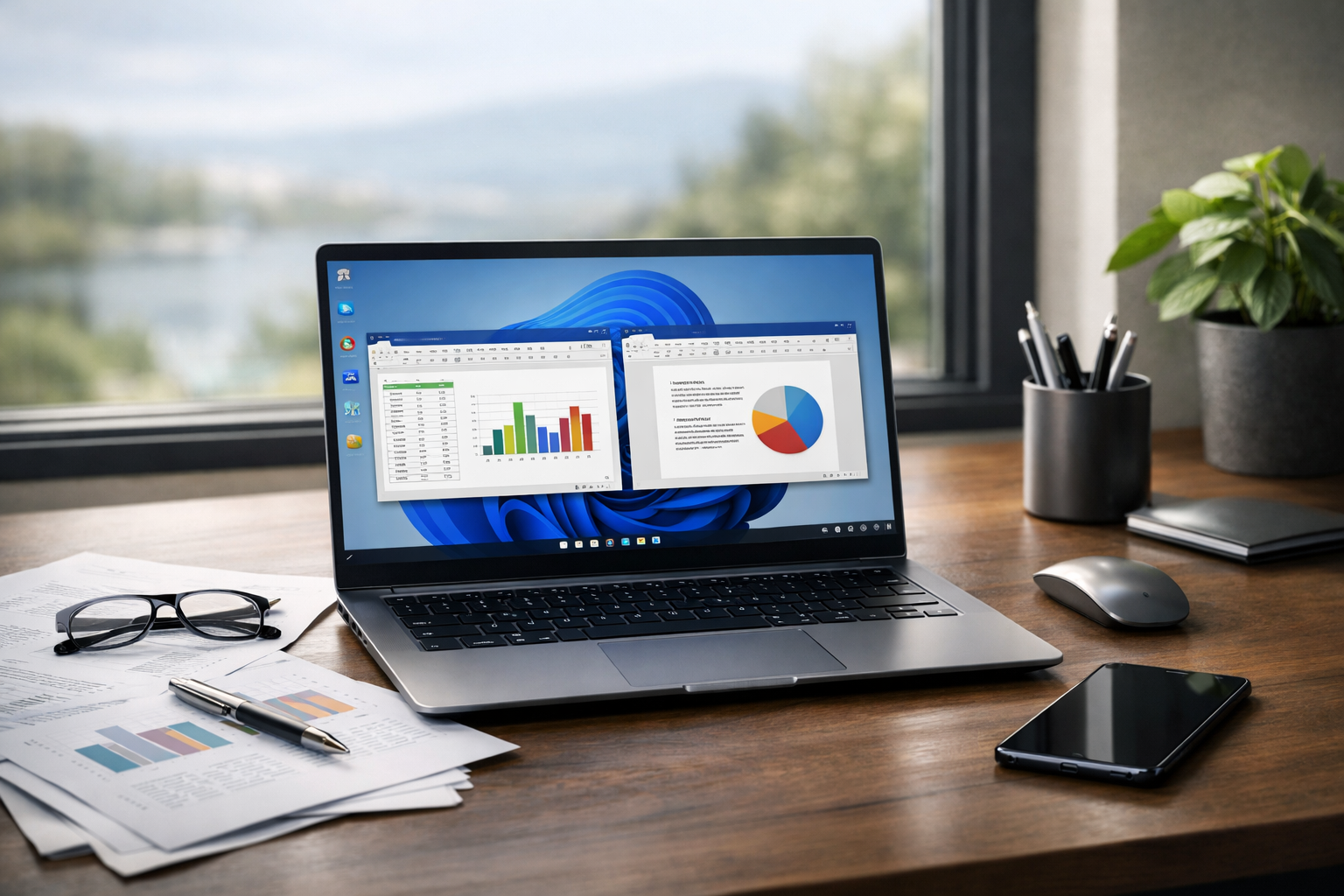
Problema: multe companii și utilizatori individuali nu știu dacă un kit complet de sistem de operare și aplicații răspunde nevoilor lor reale. În acest ghid răspundem clar: Pachet licente Windows Office este o opțiune de luat în considerare atunci când doriți o combinație consolidată de sistem de operare și suita Office, dar trebuie parcurse verificările esențiale privind compatibilitatea, actualizările și administrarea înainte de achiziție.
Pachet licente Windows Office — când să alegi
Alegerea unui pachet combinat poate simplifica implementarea și managementul. Dacă organizația ta are cerințe standard, resurse IT limitate și nevoie de o instalare rapidă, un astfel de pachet poate fi convenabil. Înainte de buy-in, identifică scenariile în care pachetul aduce valoare reală și când nu. Această verificare este relevantă și pentru Pachet licente Windows Office.
De ce apare problema și de ce contează
Mulți cumpărători optează pentru pachete software fără o verificare tehnică prealabilă, ceea ce duce la:
- Incompatibilități hardware care pot bloca upgrade-ul sau activarea.
- Conflicte între versiuni de Office și aplicațiile legacy folosite intern.
- Neclarități privind politica de actualizare și responsabilitatea pentru patch-uri.
- Probleme de securitate și continuitate cauzate de lipsa unui plan de backup sau rollback.
Checklist de diagnostic / decizie înainte de cumpărare
Urmează acest checklist în ordine, documentează concluziile și implică părțile relevante înainte de a comanda:
- Verifică cerințele minime ale sistemului pentru Windows 11: CPU, TPM 2.0, Secure Boot, RAM și spațiu pe disc.
- Inventariază aplicațiile critice și testează-le pe versiuni trial sau pilot ale Office 2024.
- Stabilește cine aplică patch-urile și cum sunt gestionate actualizările (centralizat sau local).
- Cere clarificări privind tipul de licență și consultă documentația Microsoft dacă ai nevoie de detalii suplimentare.
- Evaluează integrarea cu soluții antivirus și management endpoint și planifică politici de securitate.
- Pregătește un plan de rollback și testează restaurarea din backup înainte de upgrade în producție.
Pachet licente Windows Office: avantaje și limitări
Avantajele unui pachet unificat sunt administrative: o singură achiziție, mai puține procese de configurare și o cale de update coerentă. Limitările apar în medii complexe unde sunt necesare acorduri enterprise sau drepturi specifice de virtualizare.
Soluții: pași reversibili și siguri
Dacă checklist-ul a evidențiat riscuri, iată pașii concreți pentru remediere, ordonați de la ușor la mai complex:
- Actualizare firmware/BIOS și drivere pentru compatibilitate sporită cu Windows 11.
- Rulează instrumentul oficial pentru verificare hardware și eligibilitate.
- Testează suita Office pe o mașină pilot sau într-o mașină virtuală pentru a detecta problemele de compatibilitate cu aplicațiile interne.
- Configurează politici centralizate pentru update-uri (WSUS sau Microsoft Endpoint Manager) pentru a evita actualizările neașteptate.
- Stabilește proceduri de documentare a cheilor de licență și a numerelor de serie într-un registru intern securizat.
Unde se potrivește produsul real
În practica de zi cu zi, Pachet licente Windows Office oferit de un retailer poate fi potrivit pentru întreprinderile mici și profesioniștii care doresc rapiditate în implementare și costuri administrative reduse. Recomandarea este să folosești pachetul când cerințele tale nu implică licențiere în volum sau drepturi speciale.
Avantajele concrete ale acestui tip de pachet includ reducerea timpului de achiziție, un flux simplificat de instalare și suportul pentru un sistem compatibil modern cu suita Office. Totuși, evaluarea trebuie să țină cont de cazurile în care pachetul nu acoperă cerințe specifice.
Pachet licente Windows Office — când nu este soluția
În medii cu infrastructură complexă — virtualizare, VDI, servere terminal sau cerințe de licențiere voluminoasă — un pachet standard poate fi nepotrivit. În aceste situații, cere consultanță de la un partener Microsoft autorizat sau de la un specialist în licențiere.
Tabel comparativ: scenarii și recomandări
| Scenariu | Simptom / nevoie | Recomandare |
|---|---|---|
| Firme mici cu 1-10 angajați | Nevoie de soluție completă, implementare rapidă | Verifică oferta produsului și pregătește backup; comanda se poate face rapid. Vezi detalii pe pagina produsului. |
| Organizații cu IT intern | Control asupra update-urilor, compatibilitate aplicații legacy | Teste pilot, configurare WSUS sau Microsoft Endpoint Manager; planifică rollback. |
| Mediu VDI sau licențiere în volum | Necesită rights management și acorduri enterprise | Contactează un reseller autorizat Microsoft; pachet standard poate fi nepotrivit. |
Greșeli de evitat
- Achiziția fără verificarea hardware: multe erori se previn prin testarea TPM, Secure Boot și cerințele CPU.
- Implementarea fără backup complet: nu face upgrade pe sisteme critice fără plan de rollback verificat.
- Ignorarea politicilor de update: actualizările automate pot afecta fluxurile de lucru dacă nu sunt controlate.
- Considerarea pachetului ca „soluție universală”: nu toate nevoile enterprise sunt acoperite de un pachet comercial standard.
Pași practici după instalare
După instalarea sistemului de operare și a suitei Office folosește acești pași pentru stabilitate, securitate și audit:
- Activează o soluție de criptare pentru date sensibile (de exemplu BitLocker) și verifică politicile de retenție.
- Configurează conturi cu roluri și MFA pentru utilizatorii cu privilegii, pentru a preveni accesul neautorizat.
- Testează restaurarea datelor din backup și verifică funcționarea aplicațiilor critice pe stațiile de lucru.
- Documentează versiunile instalate, cheile de licență și persoanele responsabile în registrul intern al firmei.
Resurse oficiale și când să ceri suport
Folosește întotdeauna documentația oficială Microsoft pentru cerințe tehnice exacte și ghiduri de migrare. Pentru clarificări legate de tipuri de licențe, compatibilitate și activare consultă support.microsoft.com. Dacă întâmpini erori de activare sau scenarii complexe de licențiere, contactează suportul OnlineSoft sau un reseller autorizat.
Verificări post-achiziție pentru Pachet licente Windows Office
După primirea livrării electronice, rezervă timp pentru o verificare completă a pachetului. După primire, verifică imediat integritatea fișierelor și a instrucțiunilor: confirmă prezența codurilor de activare, a fișierelor de instalare (dacă sunt incluse) și a documentelor care atestă achiziția. Pachet licente Windows Office include, în mod normal, detalii despre pașii de activare; asigură-te că aceste detalii sunt clare și accesibile pentru echipa IT.
Dacă furnizorul a trimis informațiile prin email, arhivează mesajul într-un loc securizat și creează o înregistrare internă cu data achiziției și faptul că licența a fost verificată. Dacă ai cumpărat Pachet licente Windows Office printr-un reseller, solicită confirmarea scrisă a tipului de licență, a limitelor de utilizare și a politicii de returnare sau suport. Păstrează o copie a facturii și a oricăror documente de garanție pentru audit intern.
- Verifică integritatea emailului și orice cod de activare pentru semne de fraudă sau discrepanțe.
- Confirmă identitatea vânzătorului și citeste recenziile sau ratingurile reseller-ului înainte de a începe instalarea.
- Salvează toate cheile și documentele într-un registru securizat, accesibil doar persoanelor autorizate.
- Verifică etichetele cheii și compatibilitatea documentată pentru Pachet licente Windows Office.
Pași de diagnostic rapid
Următorii pași te ajută să confirmi funcționalitatea pachetului pe un sistem pilot, într-un mod controlat și reversibil. Înainte de a rula instalări pe stații critice, parcurge acești pași și notează rezultatele pentru audit:
- Rulează instrumentul oficial Microsoft PC Health Check sau echivalentul recomandat pentru a detecta condiții hardware neeligibile.
- Instalează sistemul de operare pe o mașină pilot, activează-l și verifică jurnalul de activare pentru eventuale erori.
- Instalează suita Office pe aceeași mașină pilot și verifică profilul de activare din fiecare aplicație (Word, Excel, Outlook).
- Dacă întâlnești erori de activare sau licențiere, documentează codurile de eroare și contactează suportul reseller-ului; dacă este cazul, retrage imaginea și reia pașii după corectare.
- Testează restaurarea unui backup complet pe aceeași configurație pentru a asigura mijloacele de rollback.
- Verifică jurnalele de sistem (Event Viewer) pentru erori legate de activare, drivere sau update-uri și adaugă aceste rezultate în raportul pilot.
Dacă apare eroare, consultă documentația Microsoft pentru coduri specifice și păstrează o comunicare clară cu furnizorul pachetului pentru a rezolva situațiile de activare. În multe cazuri, diagnosticul precoce economisește timp și previne întreruperi în producție.
Scenarii de implementare și exemple practice
În funcție de mărimea organizației și de scenariul de utilizare, abordarea de implementare trebuie adaptată. Pentru IMM-uri care au puține stații, imaginea standard poate fi sufiecientă; pentru firme cu echipe distribuite, ia în calcul distribuția mediante management centralizat.
Pentru IMM-uri cu resurse IT limitate, pachetul poate reduce timpul de implementare și complexitatea administrativă, însă este esențial să planifici un pilot înaintea rulării în producție. În scenarii remote, asigură-te că ai proceduri pentru activările care necesită conexiune la internet sau conturi Microsoft asociate.
Pentru freelanceri sau profesioniști care folosesc un singur workstation, beneficiul este o configurație unitară și rapidă de pus în funcțiune. Totuși, înainte de migrare, verifică funcționalitățile esențiale pentru fluxul tău de lucru și cere clarificări în cazul unor aplicații specializate. În medii în care se folosește imaginea de sistem (imaging), testează procesul de sinchornizare a cheilor și a conturilor pentru a evita blocaje în activare la scară.
Checklist final de implementare
Înainte de rularea pe toate echipamentele, parcurge următoarele puncte și semnează formal acceptanța:
- Backup complet al datelor și test de restaurare efectuat cu succes.
- Confirmare activare Windows și Office pe unități pilot, incluzând verificarea funcțiilor critice.
- Documentare: notează cheile, datele de activare și persoanele responsabile; atașează factura originală pentru Pachet licente Windows Office.
- Plan de update și monitorizare: stabilește ferestre de mentenanţă, responsabilități și proceduri de comunicare cu utilizatorii.
- Proceduri de rollback documentate și testate, inclusiv verificarea restaurării imaginii de sistem.
Validare după rezolvare și criterii de acceptanță
După implementare, monitorizează performanța și stabilitatea într-o perioadă de observație. Criteriile de acceptanță ar trebui să includă: lipsa erorilor critice, confirmarea activării pe toate licențele validate, și funcționarea aplicațiilor esențiale în mod continuu. După perioada de pilot, colectează feedback de la utilizatori și înregistrează orice incompatibilitate rămasă pentru a decide următorii pași.
Acceptanța finală, documentată printr-un proces intern, oferă garanția că mediul poate fi extins. Un registru clar al activărilor și al responsabilităților reduce riscul unor litigii sau probleme administrative ulterioare.
| Verificare | Criteriu | Status |
|---|---|---|
| Activare | Activare finală pentru Pachet licente Windows Office | încheiat / în așteptare |
| Backup | Test restaurare completă | încheiat / nereușit |
| Compatibilitate aplicații | Funcții critice testate | încheiat / necesită ajustări |
Greșeli frecvente la implementare și cum să le eviți
- Presupunerea că totul va funcționa „out of the box” — întotdeauna testează pe un pilot și pregătește planuri de recuperare.
- Lipsa documentării — păstrează un registru clar al cheilor, activărilor și persoanelor responsabile.
- Ignorarea politicilor de update — configurează ferestre de mentenanță și testează actualizările înainte de rularea lor în producție.
- Comunicare slabă cu utilizatorii — informează despre ferestrele de mentenanță și despre eventualele schimbări de flux de lucru.
Pentru detalii suplimentare despre oferta disponibilă și pentru a vedea opțiunile comercializate, consultă pagina produsului.
În caz de necesitate, contactează OnlineSoft pentru asistență sau programează o evaluare detaliată a mediului tău înainte de implementare.
Întrebări frecvente
Pot instala Windows 11 și Office 2024 pe același calculator cumpărat printr-un pachet comercial?
Da, de obicei un pachet combinat permite instalarea pe același calculator, dar verifică întotdeauna cerințele hardware și compatibilitatea aplicațiilor interne. Dacă ai îndoieli, rulează testele pe un mediu pilot sau cere suport tehnic.
Ce verificări hardware trebuie făcute pentru Windows 11?
Verifică CPU compatibil, prezența TPM 2.0, Secure Boot activat, memorie RAM și spațiu de disc suficiente. Instrumentul oficial Microsoft PC Health Check poate ajuta la confirmarea eligibilității pentru upgrade.
Mai am nevoie de alte licențe după achiziția pachetului?
Depinde de scenariu. Pentru servere, virtualizare sau drepturi extinse de utilizare sunt adesea necesare licențe suplimentare sau acorduri în volum. Nu presupune automat acoperirea tuturor nevoilor; consultă documentația oficială sau un specialist în licențiere.
Cum mă asigur că update-urile nu întrerup munca angajaților?
Configurează politici centralizate pentru actualizări și programează ferestre de mentenanță. Testează actualizările pe un set pilot de echipamente înainte de rularea lor în producție și păstrează un plan de rollback documentat.
Concluzie
Răspunsul scurt: dacă dorești o soluție standard pentru sistem de operare și suita Office, Pachet licente Windows Office poate fi o alegere eficientă, dar decizia trebuie susținută de verificări hardware, teste de compatibilitate și o strategie clară de administrare a actualizărilor. Urmează checklistul din acest ghid pentru a minimiza riscurile și implică responsabilitățile IT înainte de achiziție.
Dacă ești pregătit, vezi detaliile pachetului și opțiunile disponibile pe pagina produsului: verifică pachetul disponibil. Pentru soluții personalizate sau consultanță poți vizita site-ul OnlineSoft și cere asistență.